软碟通如何显示区段选择对话框
- 作者:佚名
- 来源:明白手游网
- 时间:2026-06-22
在使用软碟通的过程中,显示区段选择对话框是一个重要的操作环节。它能帮助我们更精准地管理和处理光盘镜像文件。
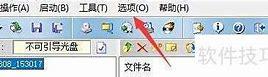
首先,要打开软碟通并加载需要操作的镜像文件。当成功加载后,找到菜单栏中的“编辑”选项。在下拉菜单中,点击“区段选择”,此时就会弹出显示区段选择对话框。
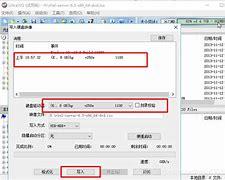
这个对话框中,有几个关键的部分值得我们深入了解。
区段列表
在这里,会清晰地列出该镜像文件所包含的各个区段。每个区段都有其独特的标识和相关信息。通过查看区段列表,我们能快速了解镜像文件的结构组成,比如哪些是引导区段,哪些是数据区段等。这对于后续的操作规划非常重要。
区段选择操作
我们可以根据实际需求进行区段的选择。如果只需要处理镜像中的某一部分数据,比如特定的文件或文件夹所在的区段,就可以通过勾选相应区段来实现。而且,还可以进行连续区段的选择,只需按住鼠标左键拖动,就能快速选中多个相邻的区段。
区段功能按钮
对话框中还有一些实用的功能按钮。例如“提取”按钮,当我们选中特定区段后,点击它就能将该区段的数据提取出来,保存到指定的位置。这对于获取镜像中特定部分的内容非常方便。还有“合并”按钮,如果我们需要将多个区段的数据合并成一个新的文件结构,就可以利用这个功能。
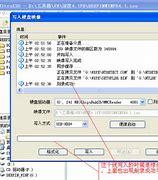
区段属性查看
通过对话框,我们还能查看每个区段的详细属性。包括区段的大小、创建时间、修改时间等信息。这些属性有助于我们进一步了解区段的特征,判断其是否符合我们的操作要求。
了解软碟通的显示区段选择对话框,能让我们在处理光盘镜像文件时更加得心应手。无论是制作可引导的启动盘,还是提取特定的数据,都能借助这个对话框实现精准操作。熟练掌握它,能大大提高我们使用软碟通的效率,让我们在光盘镜像处理领域更加游刃有余,轻松应对各种相关的工作和需求。所以,大家不妨多多实践,深入探索这个对话框的各种功能,挖掘软碟通在处理镜像文件方面的更多潜力。