WPS怎么冻结窗格
- 作者:佚名
- 来源:明白手游网
- 时间:2026-06-21
在使用wps表格处理数据时,有时需要固定某些行列,以便在滚动表格查看其他数据时,特定的行列始终可见,这就用到了冻结窗格功能。接下来就为大家详细介绍如何操作。
一、冻结首行
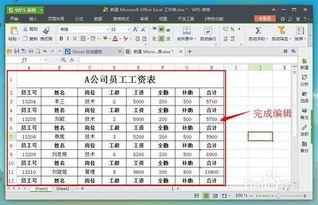
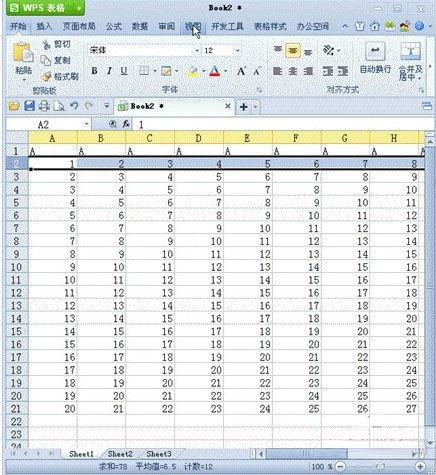
当我们只需固定首行,让后面的数据滚动时,操作非常简单。打开wps表格,找到你需要操作的工作表。将光标定位到第二行的任意单元格,然后点击“视图”选项卡。在“窗口”组中,找到“冻结窗格”按钮,点击其下拉菜单,选择“冻结首行”。此时,首行就被固定住了,无论你如何向下滚动表格,首行始终显示在最上方,方便你对照数据。
二、冻结首列
若要固定首列,方法类似。将光标定位到第二列的任意单元格,再次点击“视图”选项卡中的“冻结窗格”按钮,在下拉菜单中选择“冻结首列”。这样,首列就会一直保持可见,方便你查看每一行数据对应的列。
三、同时冻结首行和首列
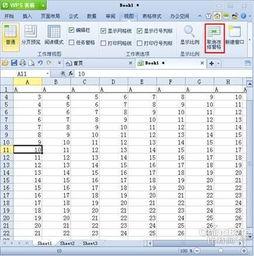
如果需要同时固定首行和首列,只需将光标定位到第三行第二列的单元格(即左上角第一个数据单元格的右下角单元格),然后点击“视图”选项卡中的“冻结窗格”,选择“冻结拆分窗格”。此时,首行和首列都被冻结,形成一个固定的表头区域,方便你在查看和编辑数据时,随时对照行列。
四、取消冻结窗格
当你完成特定行列的固定操作后,若想恢复正常滚动表格,只需再次点击“视图”选项卡中的“冻结窗格”按钮,在下拉菜单中选择“取消冻结窗格”即可。
通过wps表格的冻结窗格功能,我们可以轻松实现固定行列的需求,大大提高数据处理的效率和准确性。无论是处理大量数据的报表,还是进行数据分析,这个功能都能为我们带来很大的便利。大家不妨在实际操作中多多运用,熟练掌握这一实用技巧。
上一篇:住小帮如何测试装修风格