剪映如何在视频中间添加图片
- 作者:佚名
- 来源:明白手游网
- 时间:2026-06-20
在制作视频时,想要在中间巧妙加入图片,让视频更丰富有趣?剪映就能轻松帮你实现!
准备工作
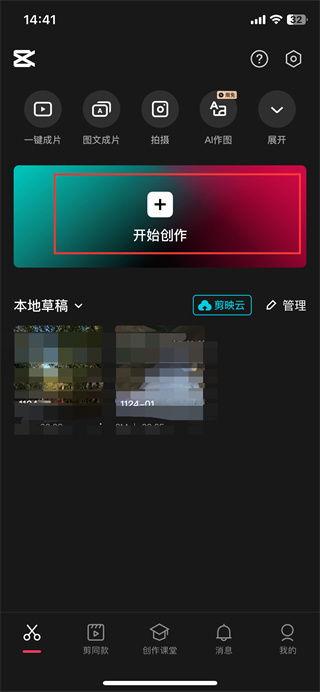
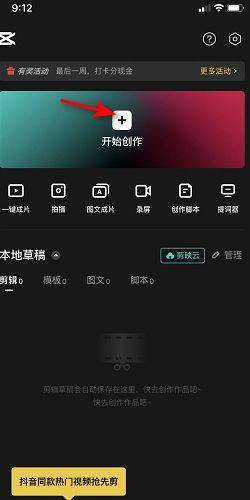
首先,确保你已在手机上安装了最新版剪映应用。打开剪映,点击“开始创作”,导入你要编辑的视频素材。
导入图片
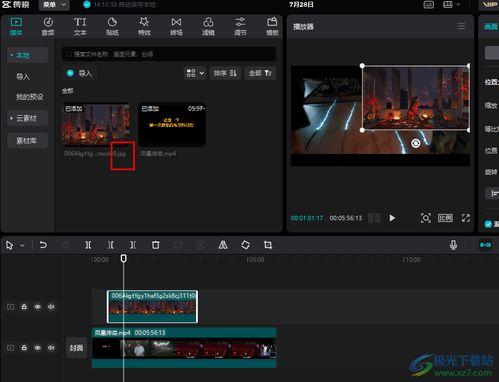
点击屏幕下方的“素材库”,在这里你能找到海量的图片资源。浏览各种分类,挑选出符合视频主题的图片,比如旅行视频就选美丽风景图,美食视频就挑诱人食物图。选好后点击“添加到项目”。当然,你也可以从相册中导入自己拍摄或保存的独特图片,让视频更具个性。
添加到视频中间
将时间轴定位到你想插入图片的视频位置。比如视频开头讲述了一段故事,到中间部分需要展示相关场景,那就把时间轴移到这里。然后在下方找到导入的图片素材,长按它并拖动到时间轴上,放置在你想要的视频中间位置。
调整图片
图片添加好后,可进行一系列调整。点击图片,能看到上方出现编辑选项。通过“裁剪”,可以调整图片大小,只保留关键部分,使其与视频画面完美契合。利用“滤镜”,为图片增添独特氛围,如复古风、清新风等,让它与视频整体风格一致。还能通过“调节”功能,调整图片的亮度、对比度、饱和度等,使图片色彩更出色。
设置动画效果
让图片更生动,给它添加动画效果吧!点击图片,再点“动画”。这里有多种动画样式,比如“入场动画”能让图片像从远方缓缓进入画面,“出场动画”可使图片渐渐消失在视野中,“组合动画”能带来更丰富有趣的动态变化。根据视频情节和节奏,选择合适的动画,增强视觉效果。
音频匹配
图片加入后,要确保它与视频音频协调。如果图片出现时有特别的音效需求,可点击“音频”,添加合适的音效,让图片出现的瞬间更有冲击力。同时,根据图片在视频中的时长,微调音频的节奏,使整个视频的视听体验更加流畅自然。
用剪映在视频中间添加图片,是不是超简单?快来动手试试,让你的视频瞬间脱颖而出!
上一篇:870游戏盒如何进行实名认证
下一篇:滴滴车主app如何查看规则