如何在excel表格中制作多层柱状图表
- 作者:佚名
- 来源:明白手游网
- 时间:2026-06-19
在处理数据时,多层柱状图表能清晰展示不同类别数据的对比情况,让信息一目了然。下面就来详细介绍在excel表格中制作多层柱状图表的方法。
准备数据
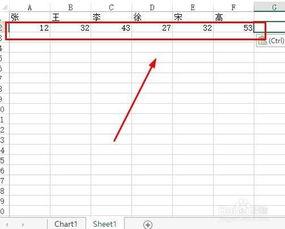
首先,确保你的excel表格中有整理好的数据。数据应包含不同的类别以及对应的数值,且结构清晰,方便后续操作。例如,有不同产品在不同季度的销售数据。
选中数据区域
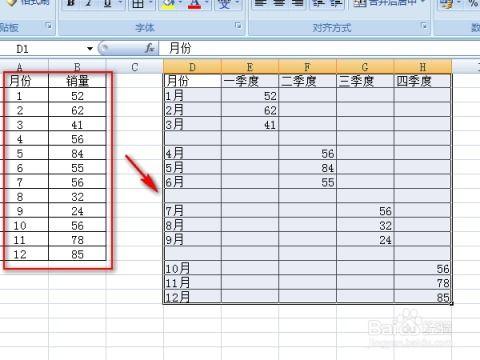
选中你想要制作图表的数据所在单元格区域。这一步很关键,确保选中的数据准确涵盖了你想要展示的所有信息。
插入图表
点击excel界面上方的“插入”选项卡。在“图表”组中,可以看到多种图表类型。找到“柱状图”,excel提供了多种柱状图样式,选择适合多层展示的样式,比如“堆积柱状图”或“簇状柱形图”。这里以堆积柱状图为例,点击后,excel会初步生成一个简单的柱状图表。
调整图表样式
生成图表后,你可以对其进行样式调整。在“图表工具”的“图表设计”选项卡中,可以更改图表的颜色、样式、图表布局等,使其更美观和专业。比如,选择一种更鲜明的颜色主题,让图表在视觉上更吸引人。
进一步优化
1. 添加数据标签:这样能直接在图表上显示具体的数据值,方便查看。在“图表工具”的“图表设计”选项卡中,点击“添加图表元素”,选择“数据标签”,并根据需要调整标签的位置和显示方式。
2. 修改坐标轴:确保横纵坐标轴的准确反映数据内容。如果数据范围不合适,可以右键点击坐标轴,选择“设置坐标轴格式”,调整最小值、最大值、主要刻度单位等,使图表展示更精确。
3. 添加图表为图表添加一个清晰明了的,让读者一眼就能明白图表所展示的内容。在“图表工具”的“图表设计”选项卡中,点击“添加图表元素”,选择“图表”,输入合适的文字。
通过以上步骤,就能轻松在excel表格中制作出多层柱状图表,清晰展示数据间的关系和差异,为数据分析和汇报提供有力支持。无论是工作中的数据展示,还是学习中的数据分析,这种图表都能发挥重要作用,帮助你更高效地传达信息。